TÀI LIỆU HƯỚNG DẪN ĐỒNG BỘ HỆ THỐNG MÂY VÀ NEXTIX
maylangthang.com.vn
admin.nexpando.vn
Website hướng dẫn nhân viên nội bộ đồng bộ hệ thống Mây và Nextix
- Version: 1.0
- Người viết: Phạm Phú Quốc Bảo
- Tạo Ngày: 12/11/2024
- Lần cuối chỉnh sửa: 26/11/2024
0. Bắt Đầu
Vui lòng Thực hiện đầy đủ theo từng bước trong tài liệu để đảm bảo quá trình đồng bộ diễn ra chính xác đầy đủ dữ liệu.

1. Chỉnh Sửa Show
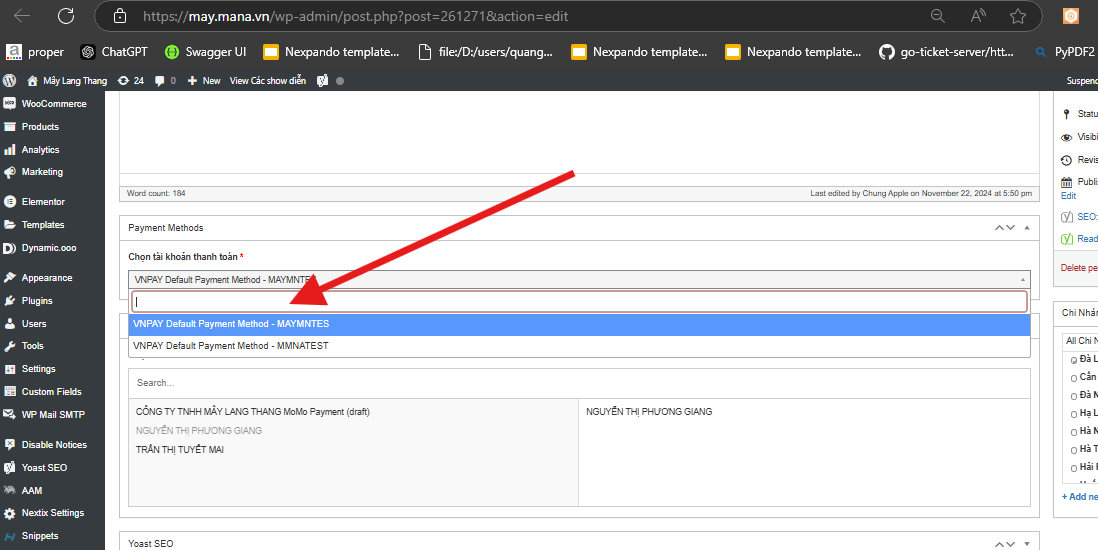
Kiểm tra Phương Thức Thanh Toán VNPay Tương ứng. Sau đó chọn Update để cập nhật dữ liệu
2. Chú Ý Slug
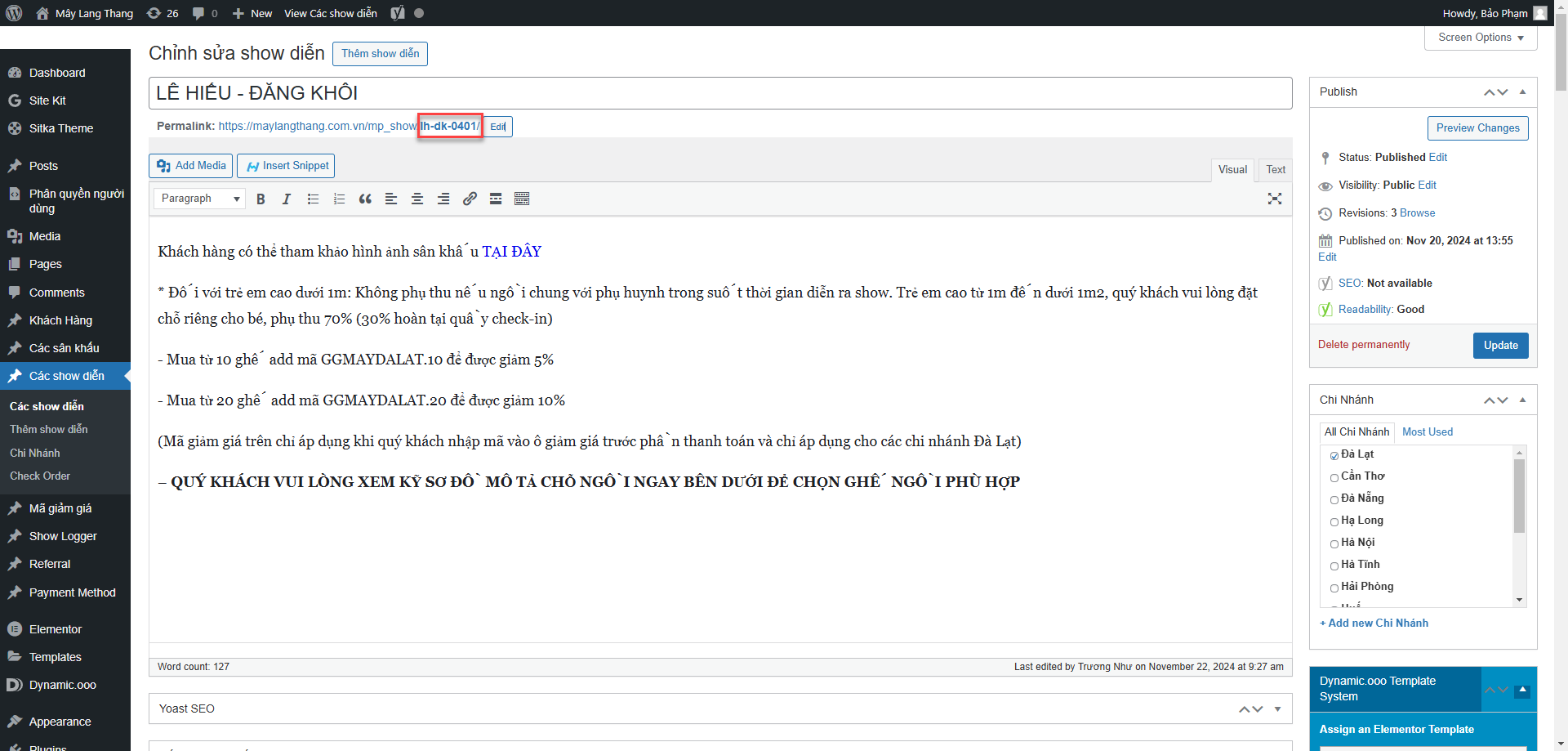
Slug - Đường dẫn show diễn. Hệ thống Nextix chỉ đồng bộ được show diễn với slug chỉ có: abc...xyz, 012..89 và -
KHÔNG DÙNG DẤU XẾP GẠCH _
3. Chú Ý Tên Hạng Vé
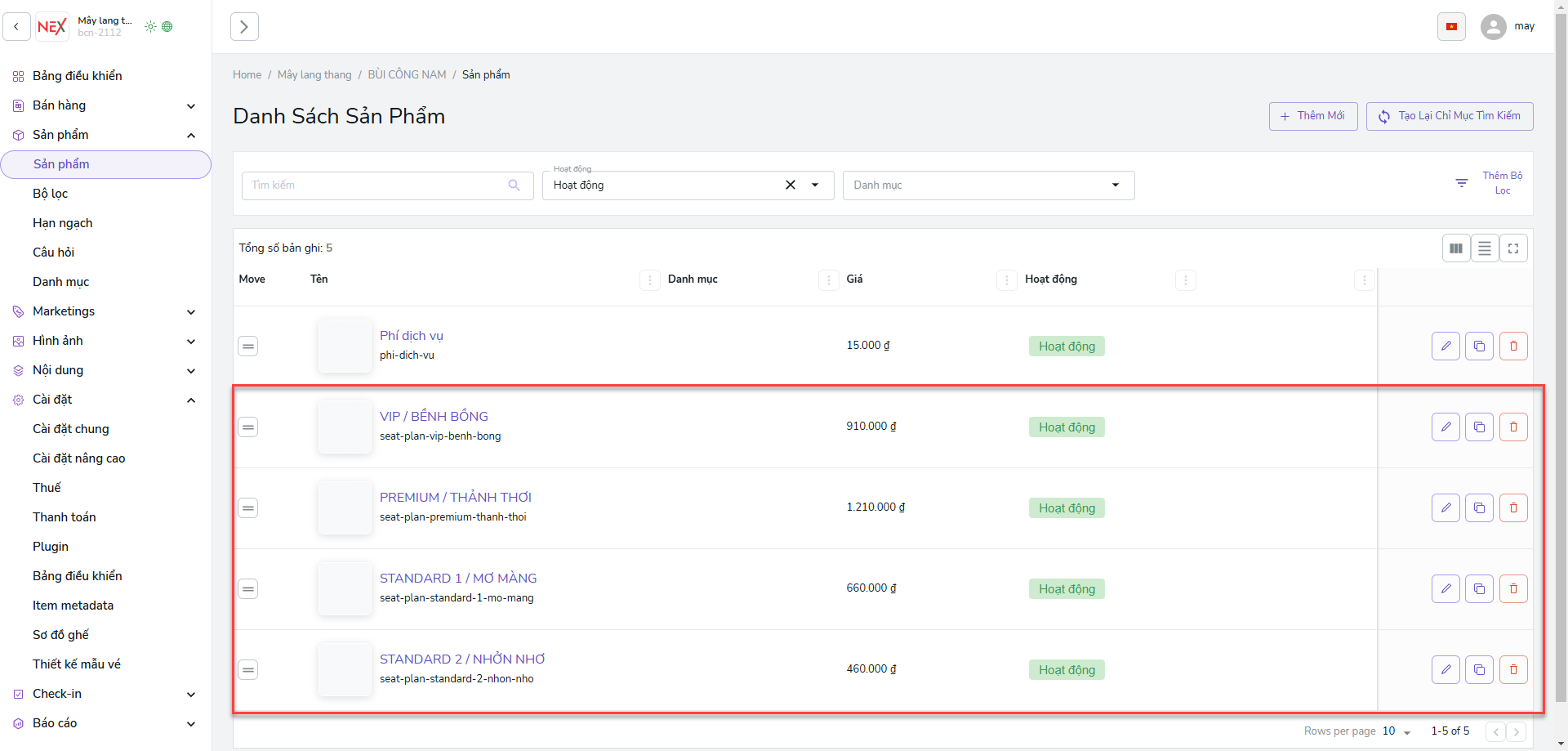
Tên các sản phẩm phải chính xác, nếu có thay đổi cần làm việc với Nextix hoặc IT để cập nhật sơ đồ
- PREMIUM / THẢNH THƠI
- VIP / BỀNH BỒNG
- STANDARD 1 / MƠ MÀNG
- STANDARD 2 / NHỞN NHƠ
4. Đồng Bộ Nextix
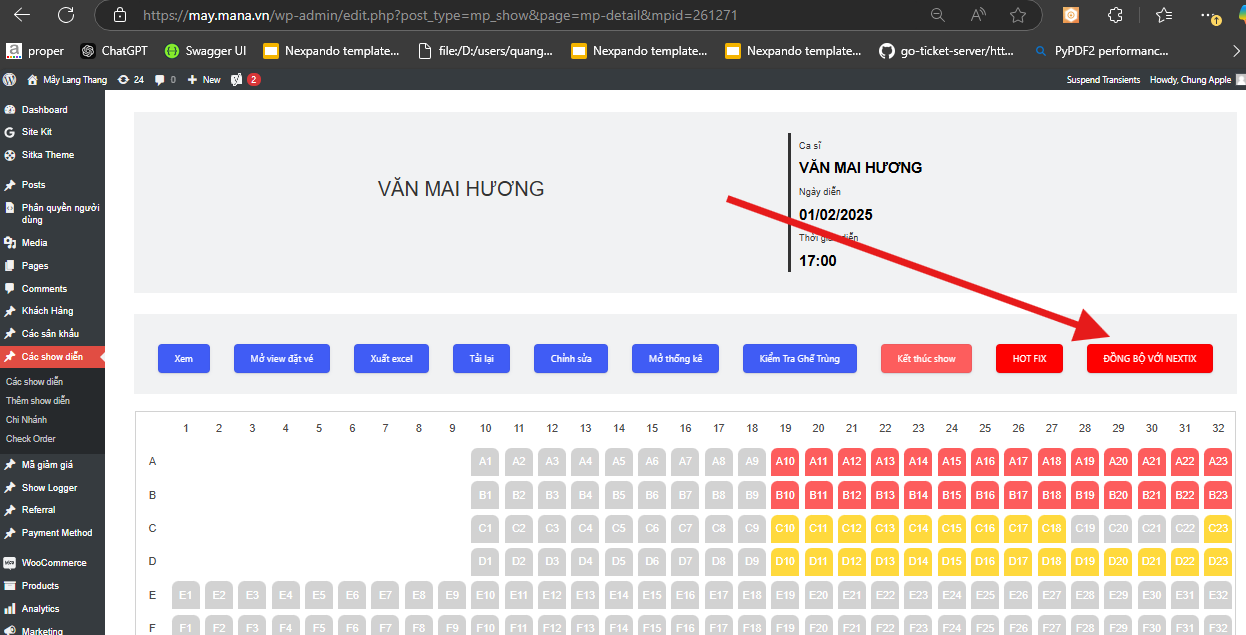
Tại màn hình Chi Tiết Show tương ứng. Chọn nút Đồng Bộ Với Nextix
5. Active Show Diễn
Sau khi click nút Đồng Bộ Với Nextix. Bước tiếp theo sẽ Vào trang Business Owner của Nextix để thực hiện các bước active show diễn hiện trên máy POS
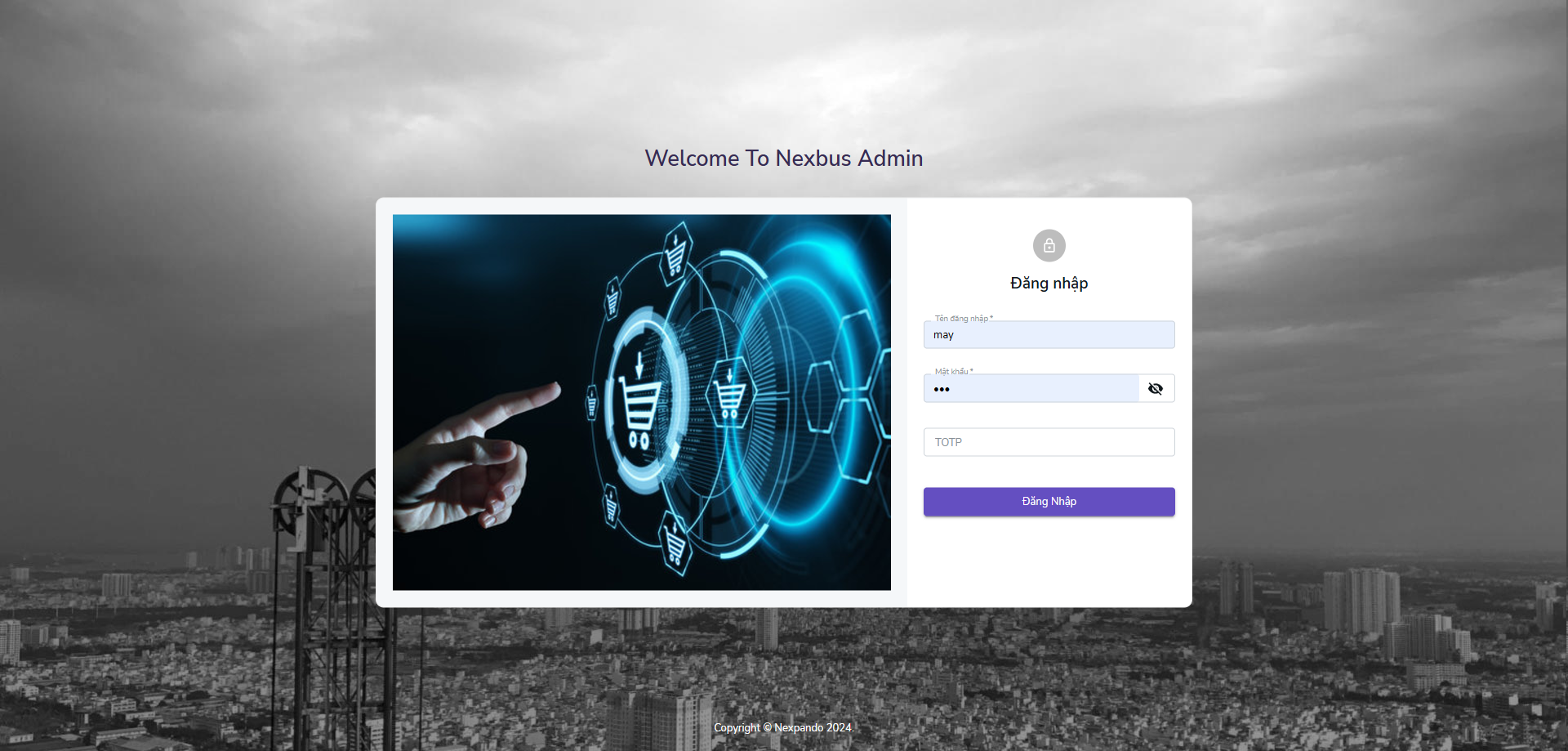
Vào Trang Business Owner Nexpando để đăng nhập tài khoản được cấp
Vui lòng thực hiện theo các bước sau để hệ thống hiển thị show diễn.
- Bước 1: Chọn cửa hàng
- Bước 2: Click button
Tạo Lại Chỉ Mục Tìm Kiếm - Bước 3: F5 / Ctrl+R để refresh lại trang
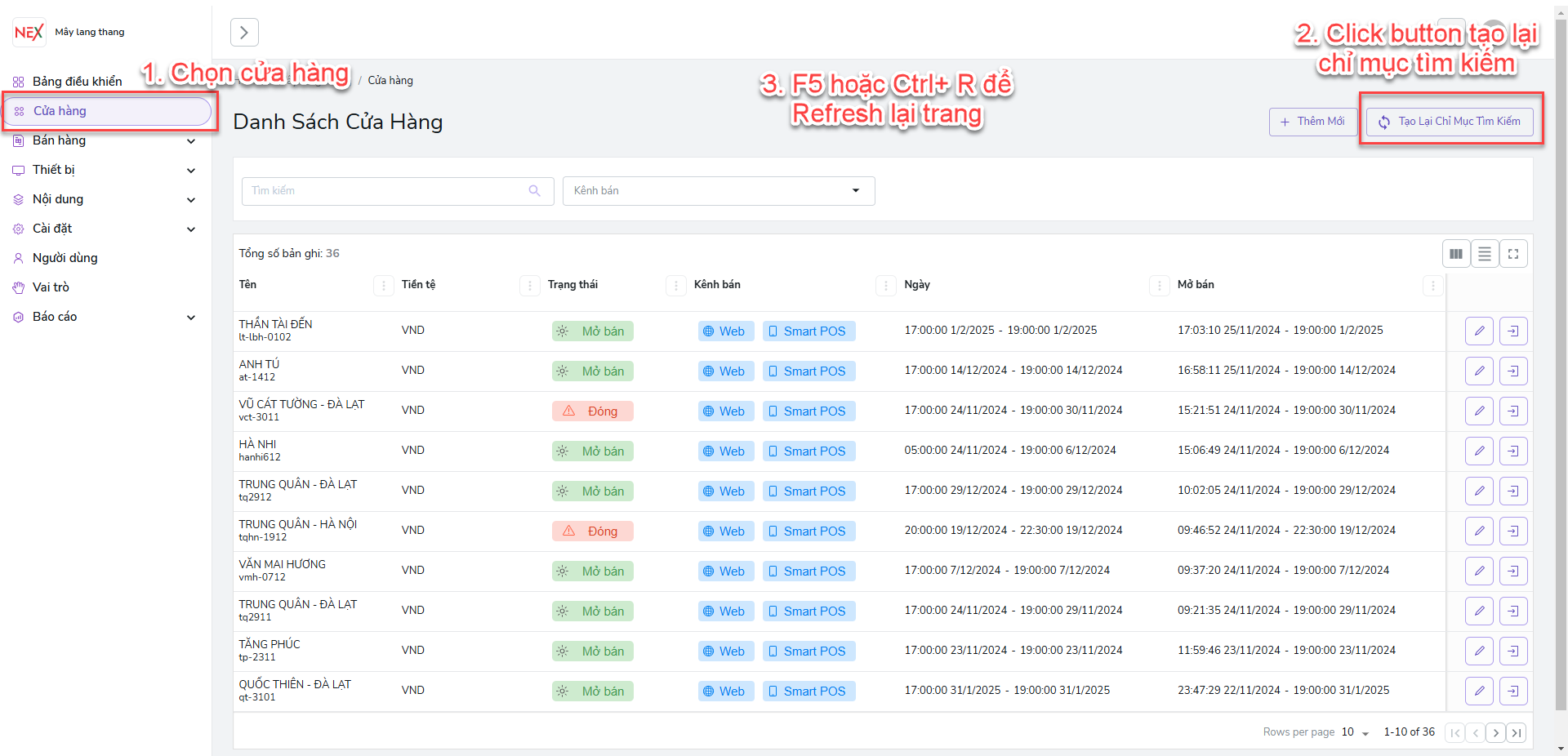
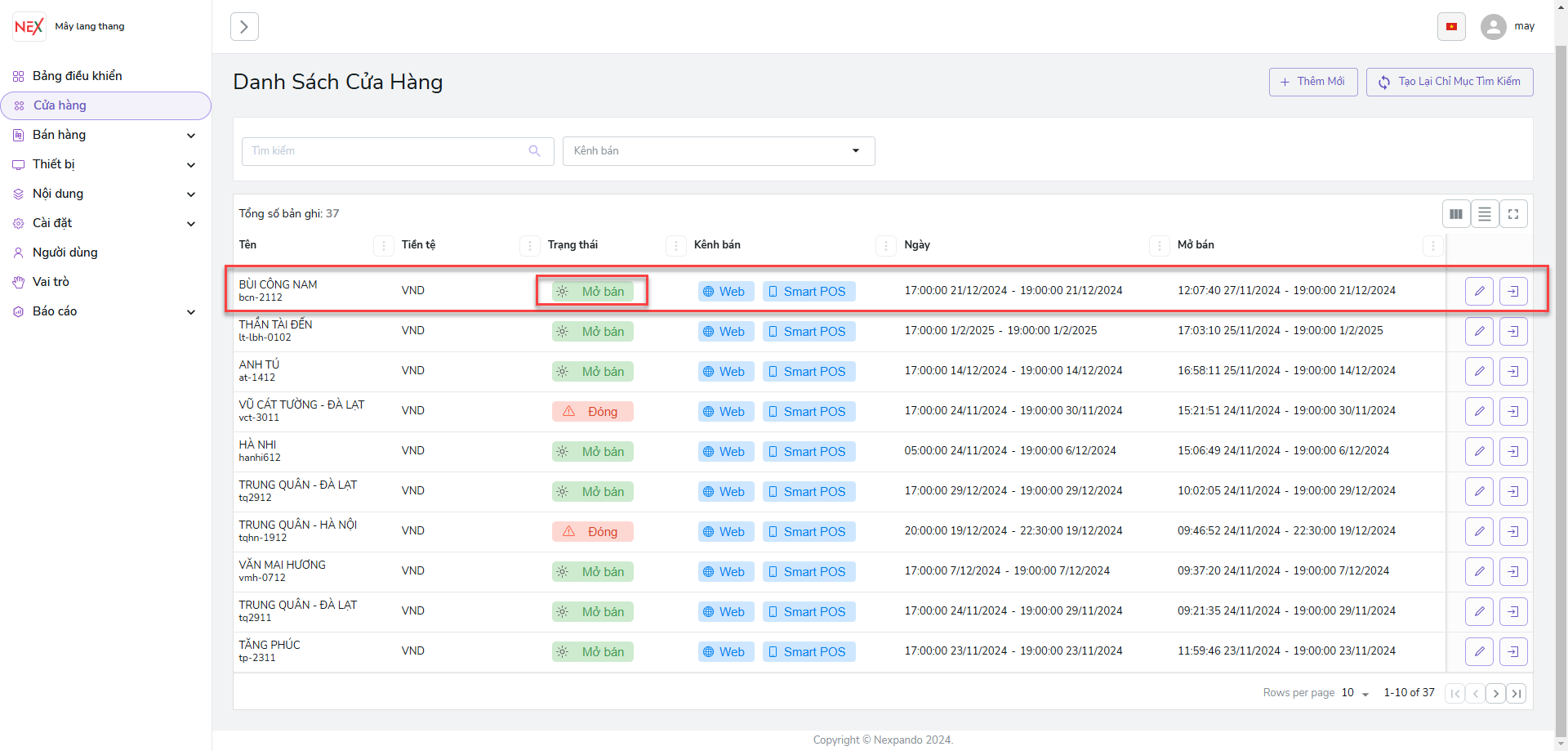
Sau khi thực hiện các bước. Show BÙI CÔNG NAM sẽ hiển thị và có trạng thái là ĐÓNG
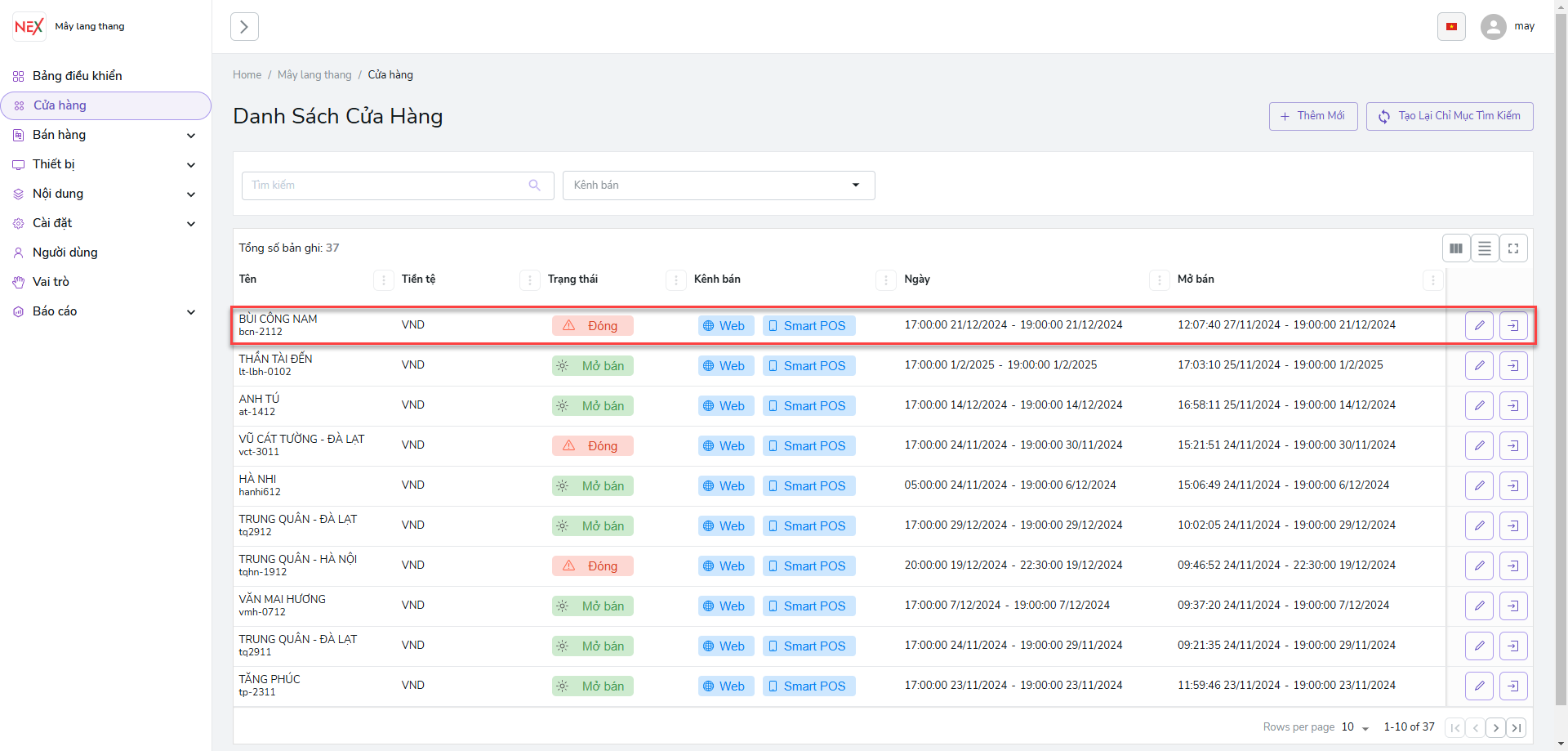
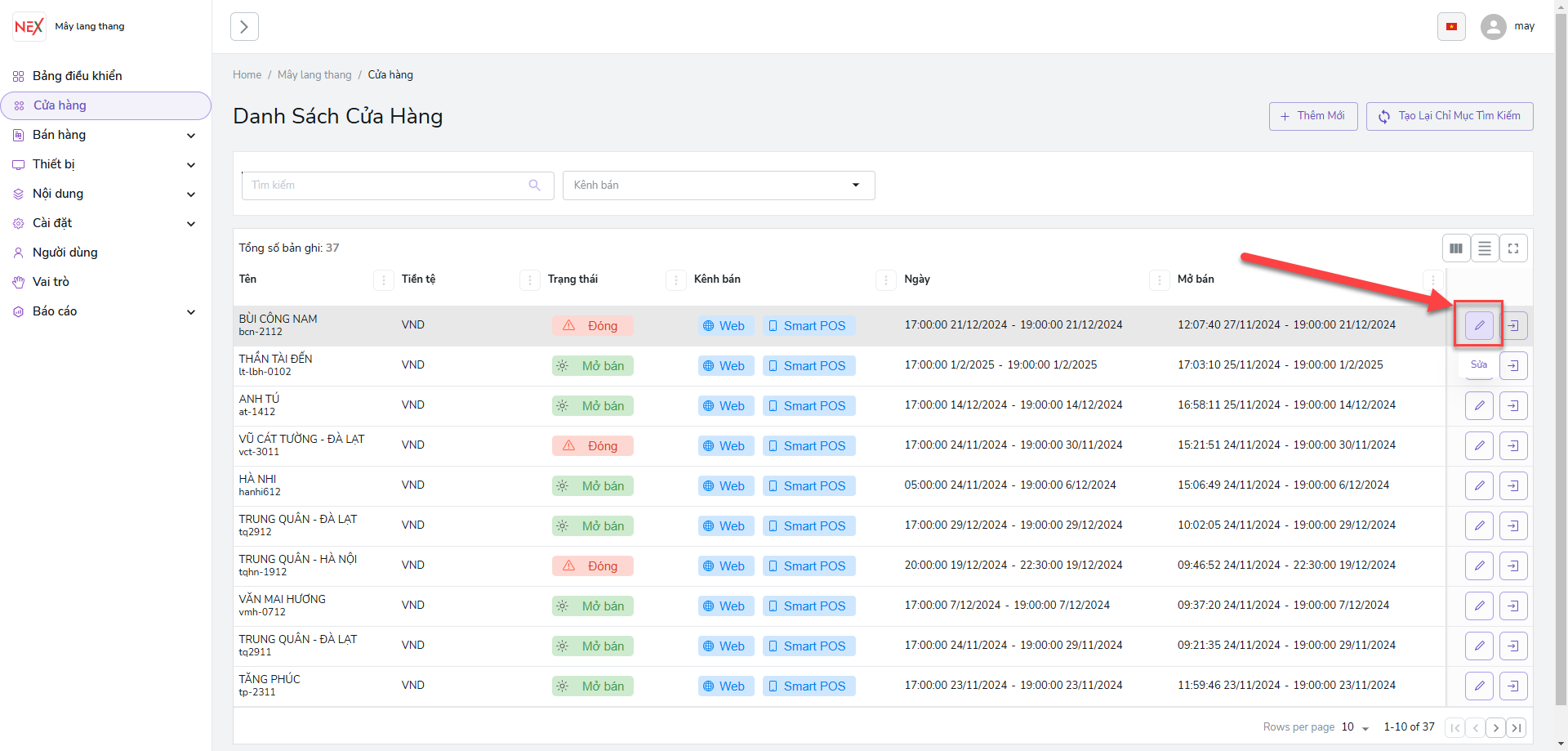
Tiếp theo click vào icon chỉnh sửa của show BÙI CÔNG NAM
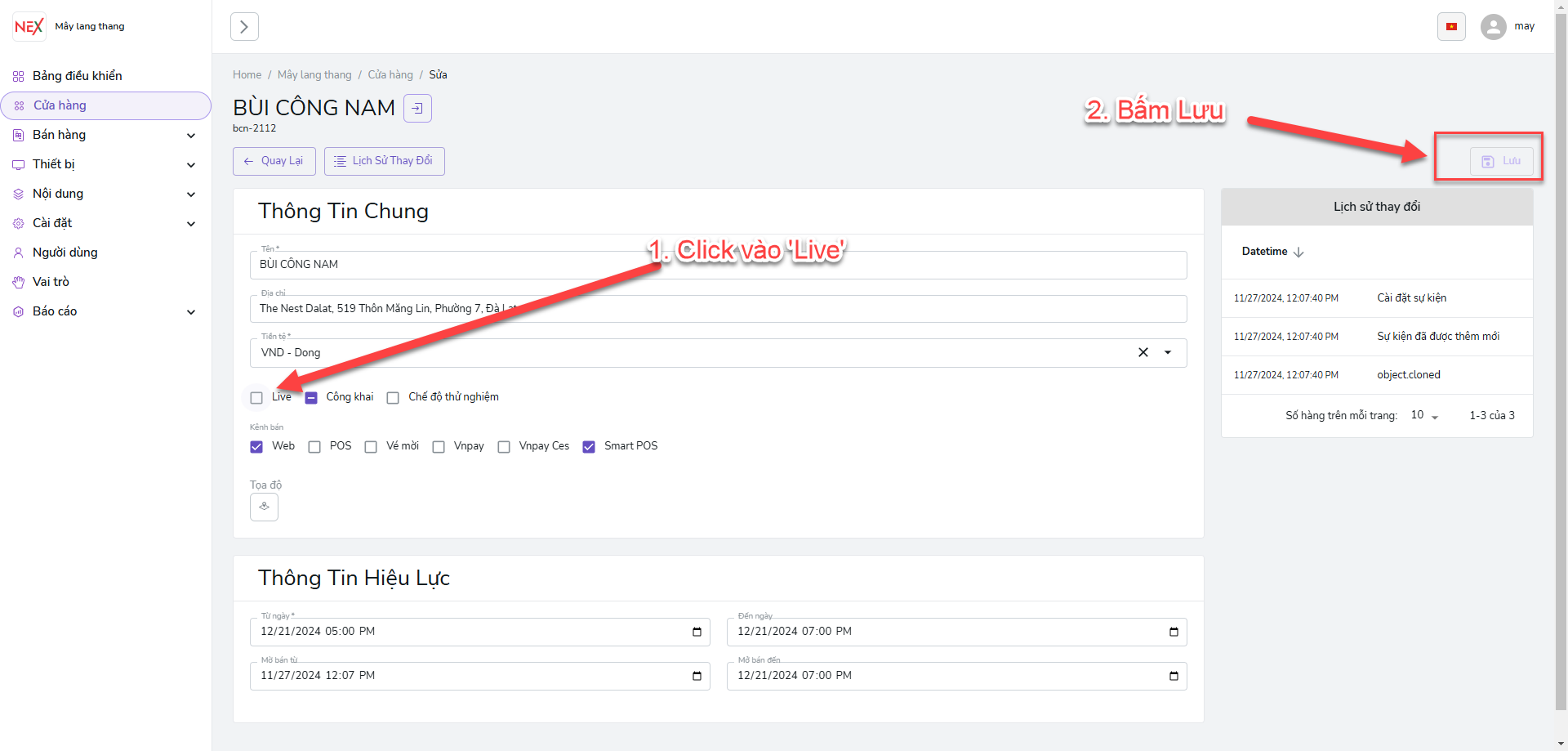
Click chọn vào Live. Sau đó Bấm lưu
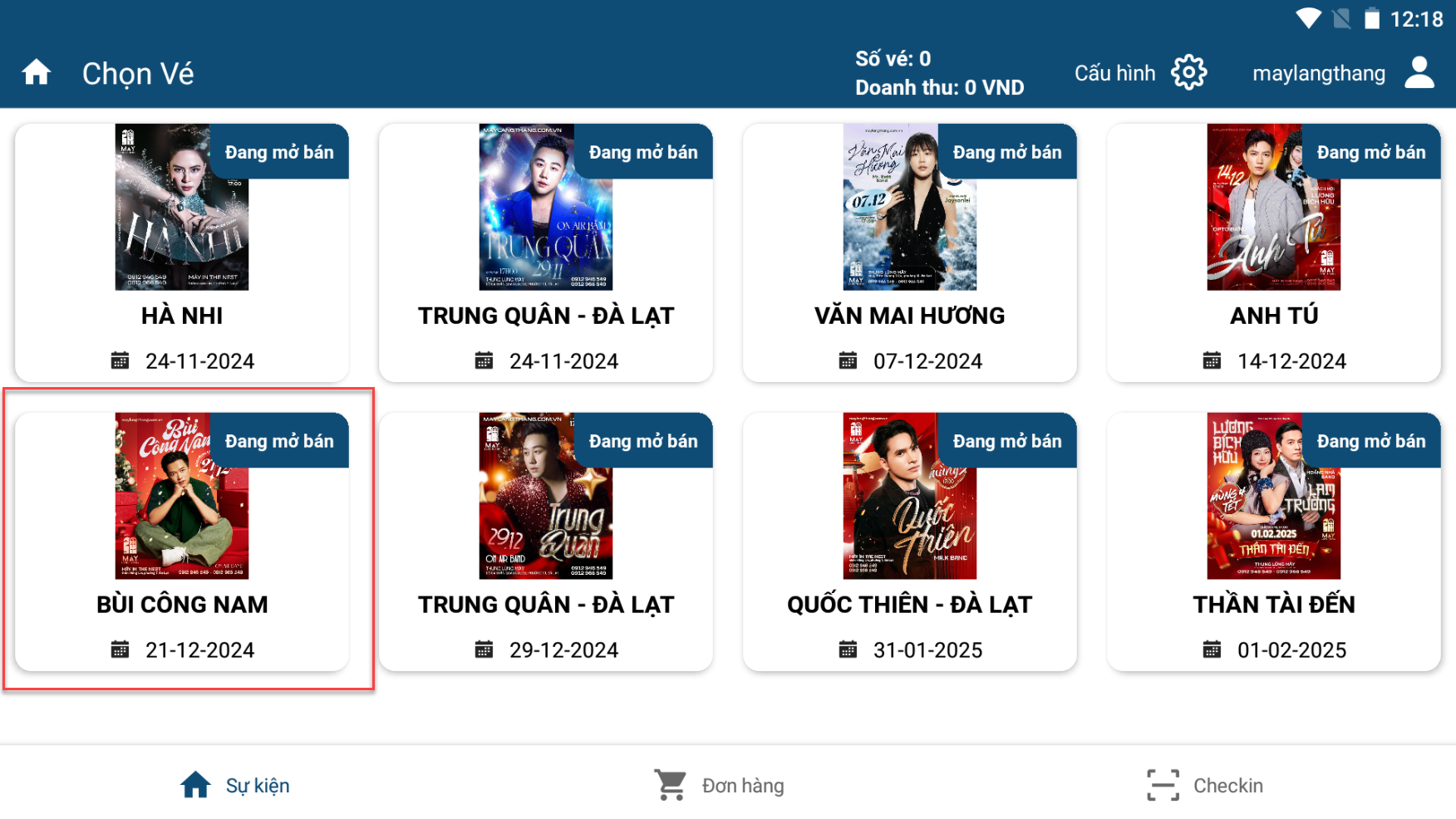
Lúc này ngoài màn hình danh sách cửa hàng sẽ hiện trạng thái Đang Mở Bán và Máy POS sẽ hiển thị show BÙI CÔNG NAM, tuy nhiên vẫn chưa có sơ đồ sân khấu. Cùng qua bước 6 để cài đặt
6. Chọn Sơ Đồ Sân Khấu
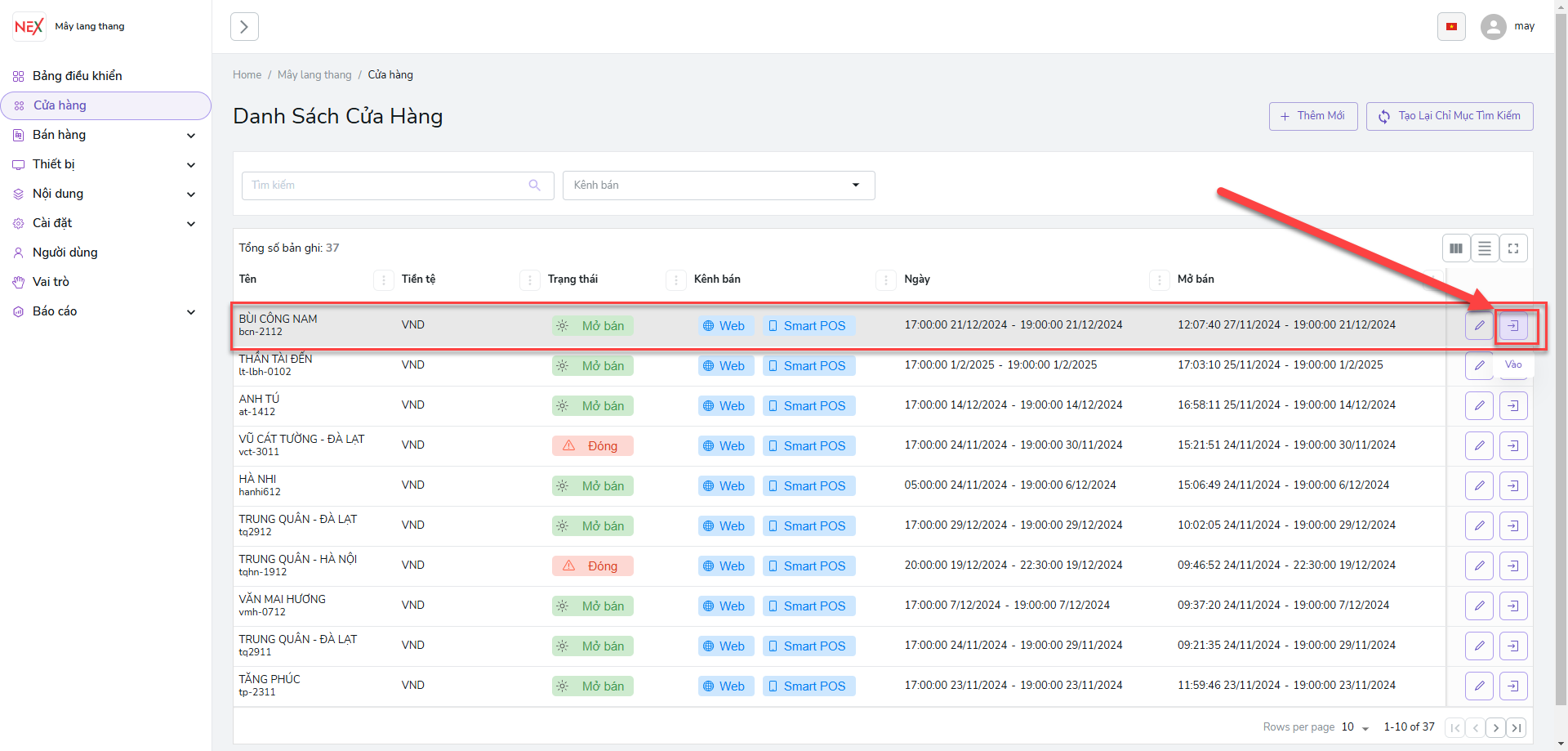
Tại màn hình danh sách cửa hàng, chọn biểu tượng Vào
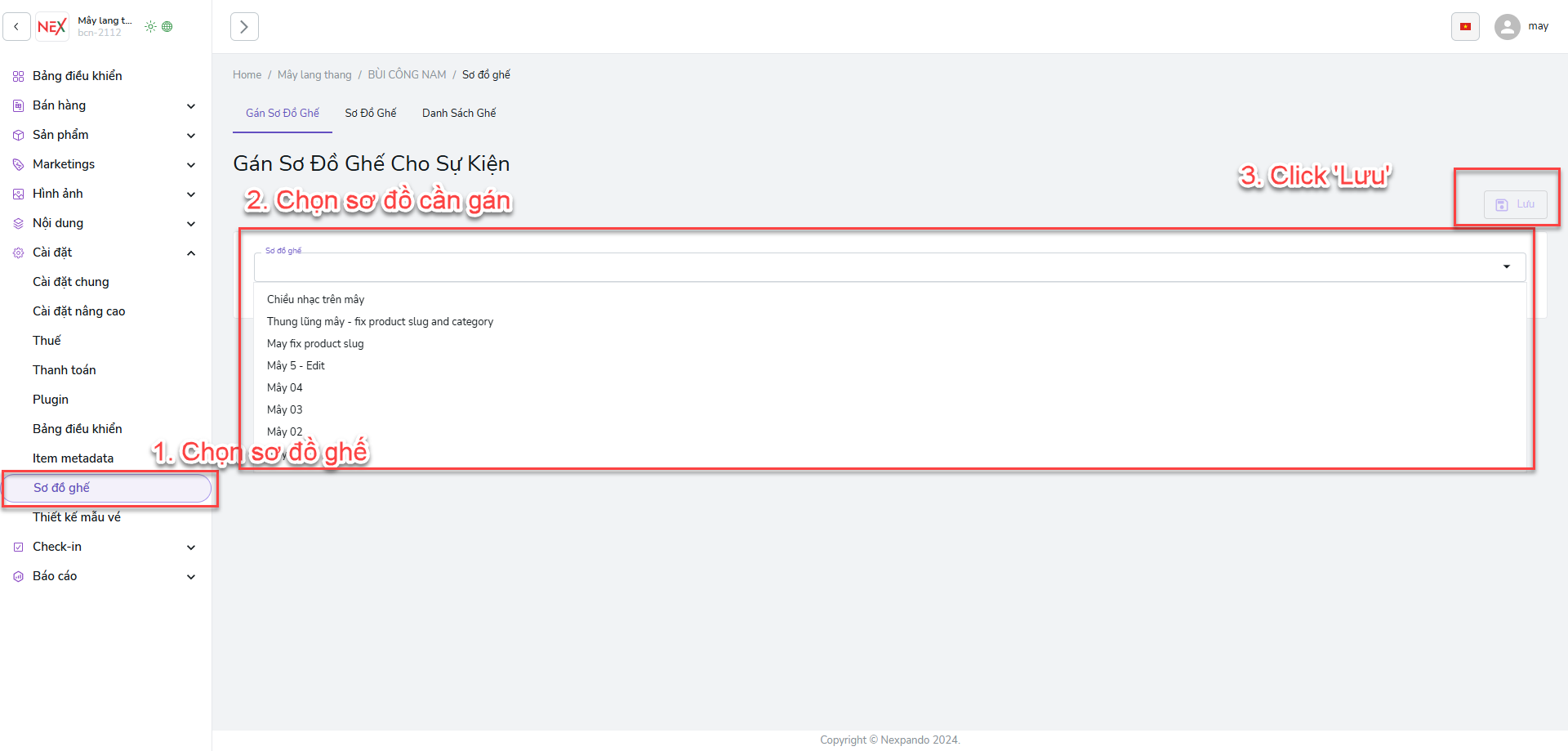
Sau khi vào trong trang Chi tiết cửa hàng (Show Diễn), Chọn Cài Đặt -> Sơ Đồ Ghế. Gán sơ đồ tương ứng của show diễn vào bấm Lưu. Lúc này sơ đồ ghế đã hiện lên Tuy nhiên vẫn chưa bán được. Vui lòng qua bước 7 để tiếp tục
7. Đồng Bộ Nextix Hạng Vé
Tại màn hình Chi Tiết Show tương ứng. Chọn nút Đồng Bộ Với Nextix để đồng bộ hạng vé
8. Bật Kênh POS cho từng sản phẩm
Tại trang Chi tiết cửa hàng (Show Diễn), chọn Sản Phẩm -> Sản Phẩm. Lúc này sẽ hiện ra danh sách sản phẩm (hạng vé) của show diễn (Không tính sản phẩm Phí Dịch Vụ)
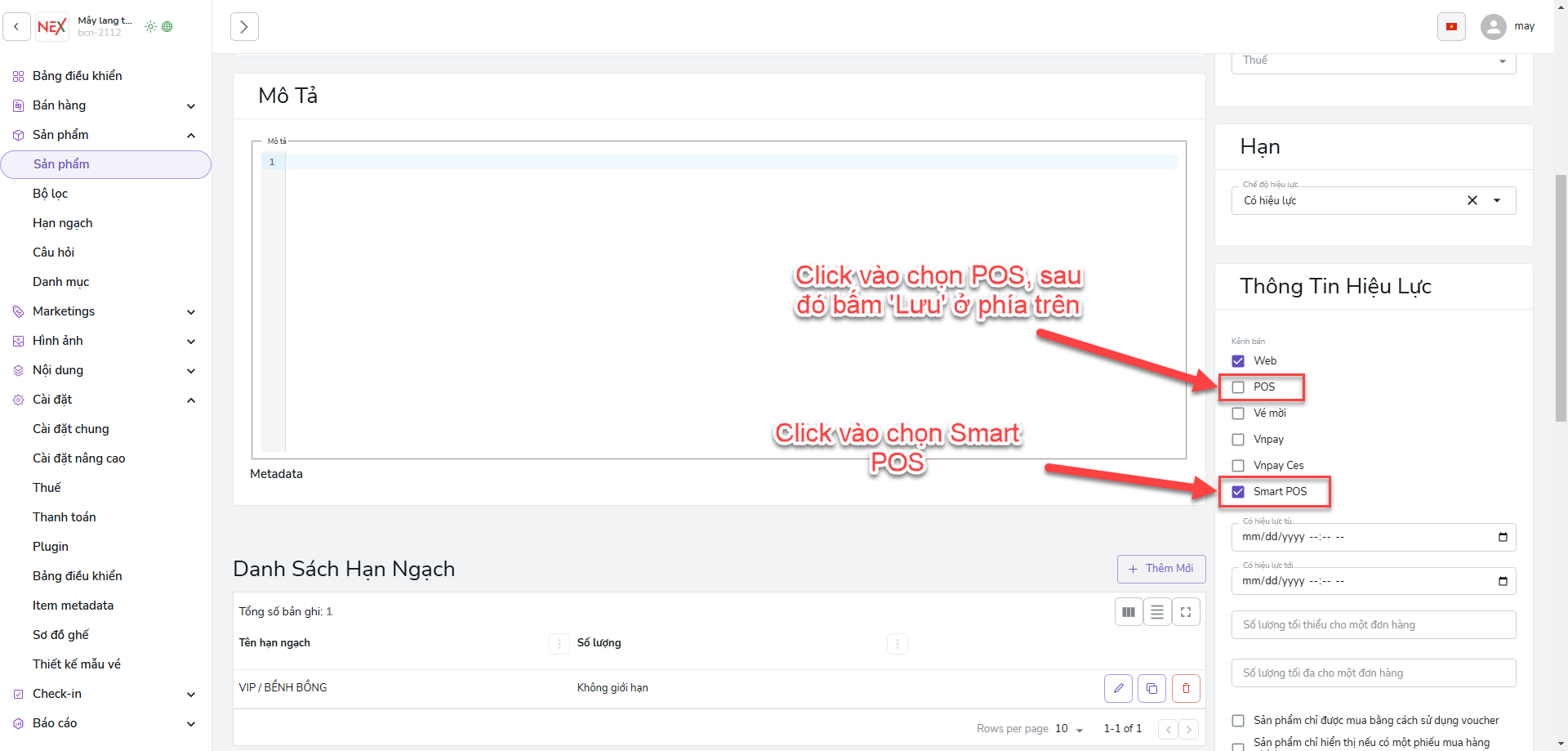
Chọn Chỉnh sửa sản phẩm, Ở mục Thông Tin Hiệu Lực phía dưới, Click vào chọn POS và Smart POS. Sau đó Bấm nút Lưu. Làm tương tự như vậy với các sản phẩm còn lại (ngoại trừ sản phẩm Phí dịch vụ)
9. Đồng Bộ Nextix
Tại màn hình Chi Tiết Show tương ứng. Chọn nút Đồng Bộ Với Nextix để đồng bộ danh sách vé
10. Tạo QR Ghép Thiết Bị Checkin
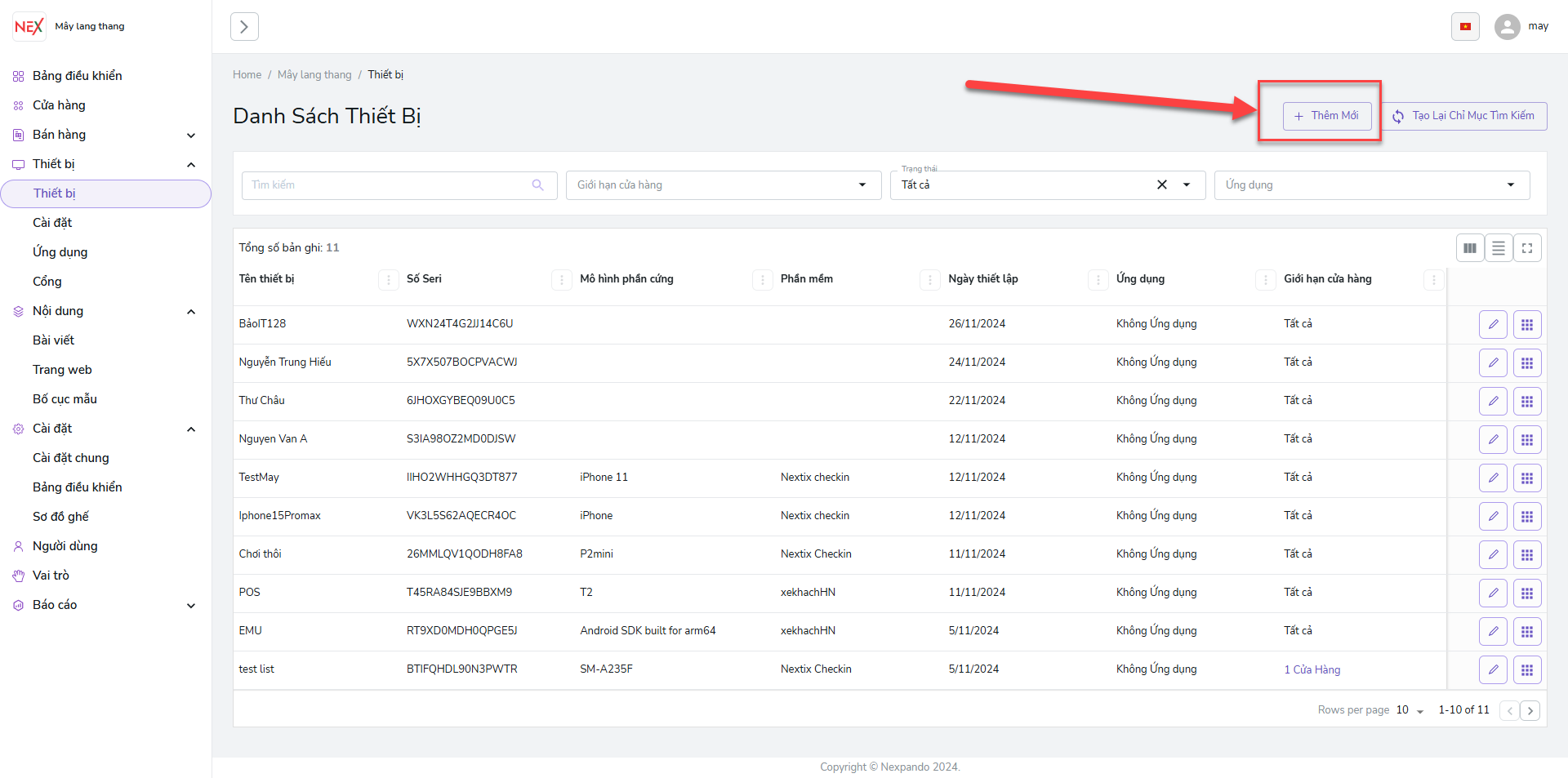
Tại màn hình chính của Business Owner. Chọn Thiết Bị -> Thiết Bị. Chọn Thêm Mới
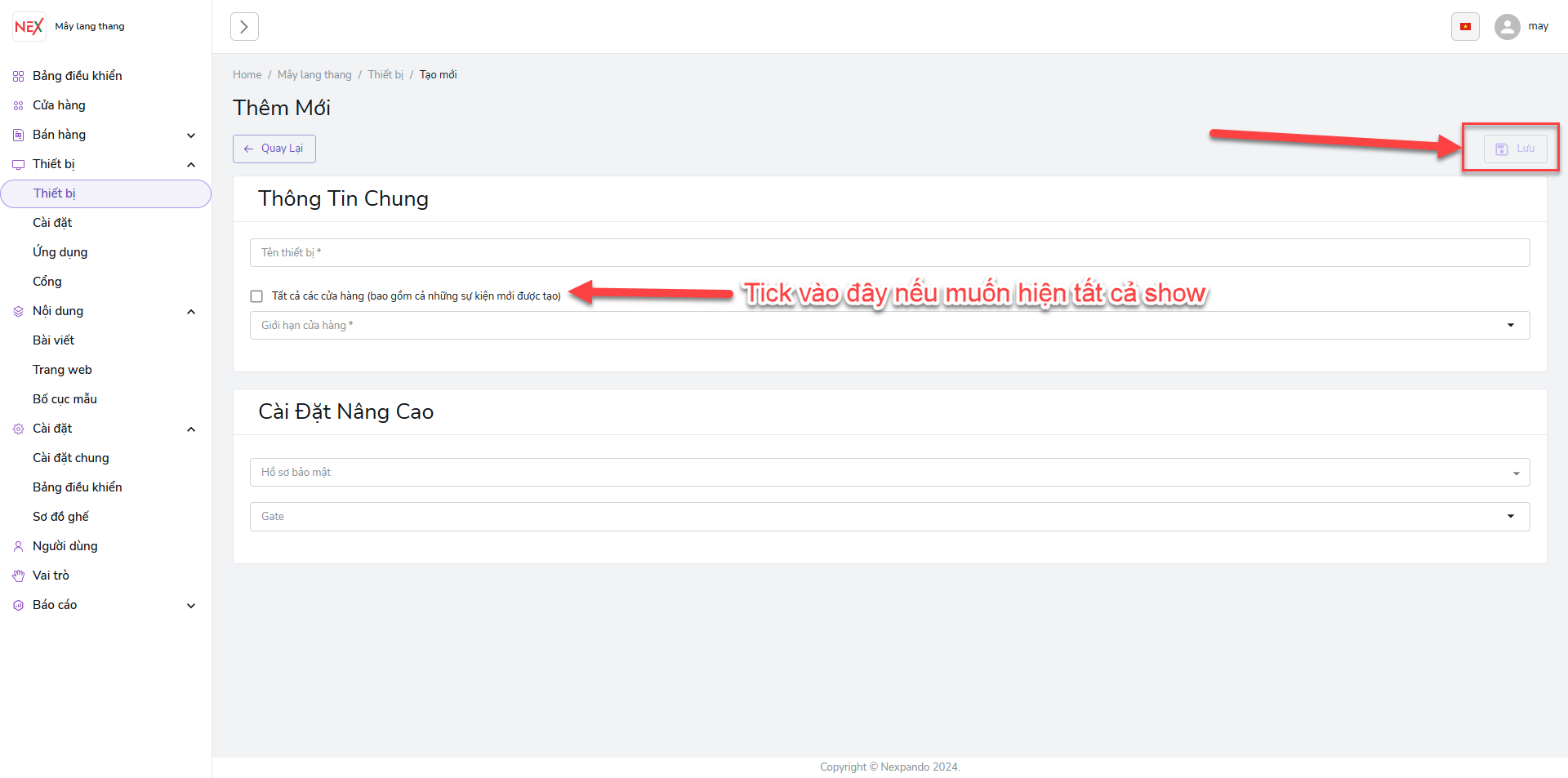
Điền tên nhân viên ở Tên Thiết Bị. Click vào Tất cả cửa hàng nếu muốn hiện All hoặc chọn show tương ứng. Sau đó bấm Lưu
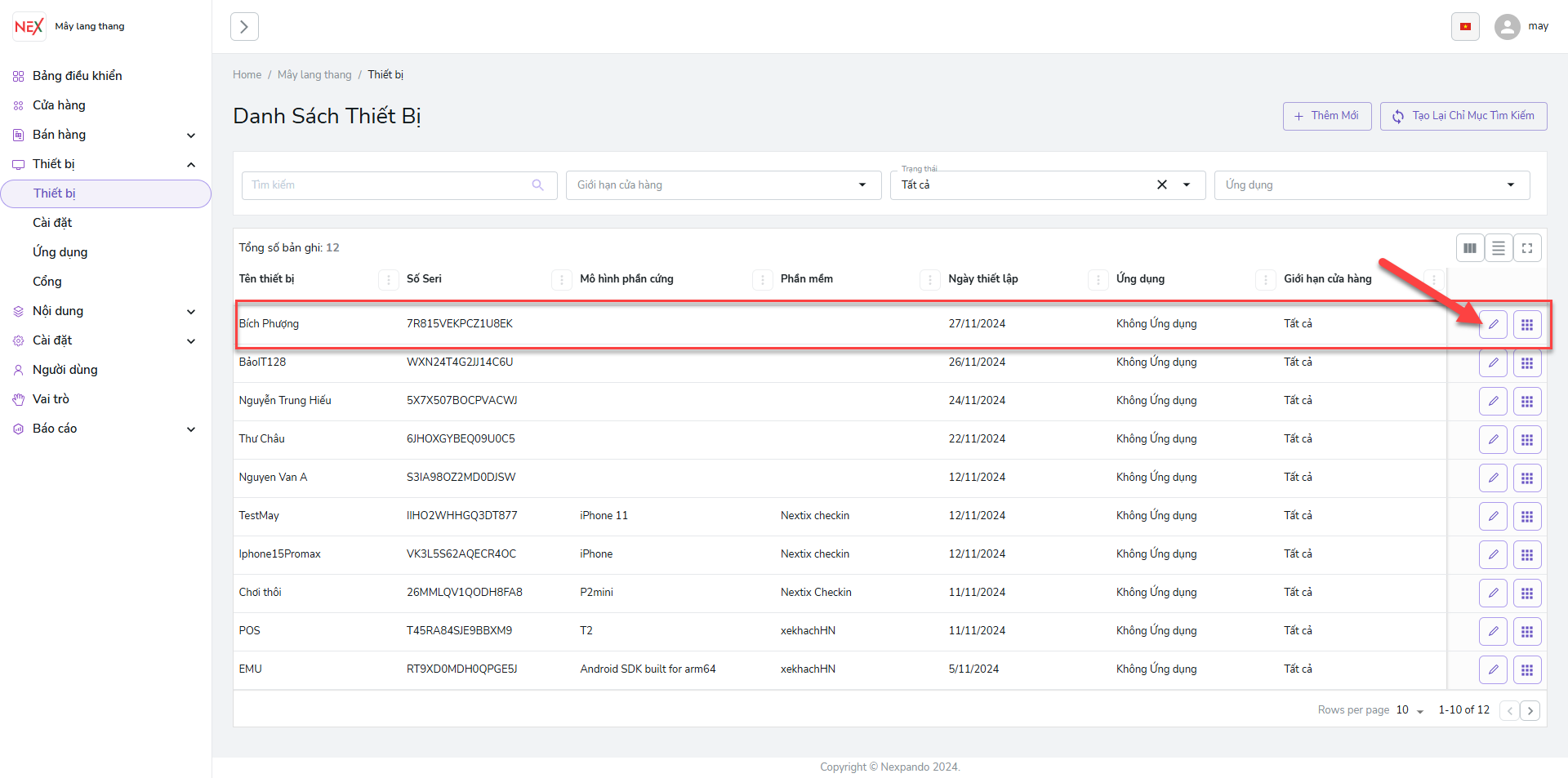
Sau khi bấm Lưu sẽ hiện ra màn hình danh sách thiết bị. Hàng đầu tiên là thiết bị vừa tạo, chọn vào biểu tượng Chỉnh Sửa
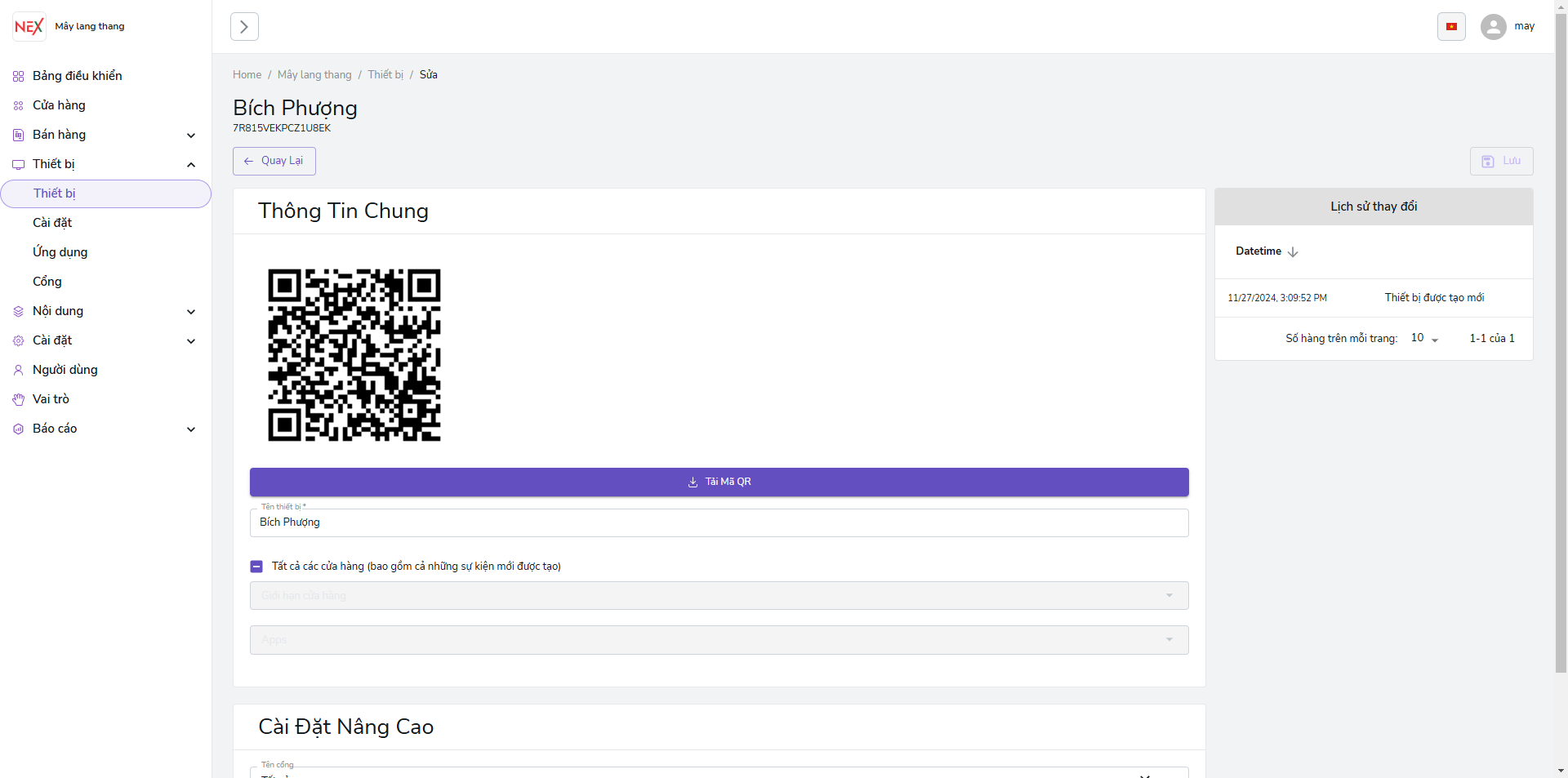
Trong màn hình chỉnh sửa này sẽ hiện thông tin chi tiết thiết bị bao gồm: QR Code, Tên Thiết Bị. Bạn có thể tải ảnh QR về để gửi cho nhân viên
Nhân viên có thể thực hiện ghép thiết bị bằng cách đọc Hướng Dẫn Sử Dụng
11. Lưu Ý
Đồng bộ Nextix nên được sử dụng khi setup show để dữ liệu đồng bộ 2 hệ thống. Trước khi show diễn ra, nhân viên sẽ Draft Show lại. Tại thời điểm đó, vui lòng bấm Đồng Bộ Với Nextix để hệ thống máy POS cập nhật ghế mới nhất